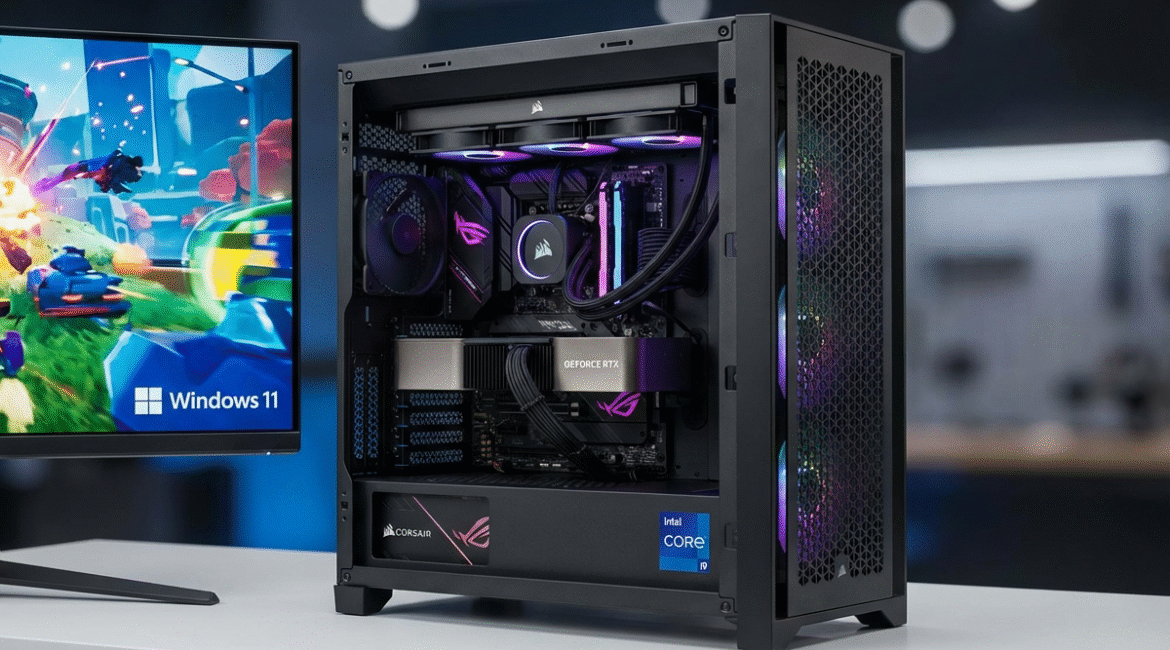
O Windows 11 foi projetado com a promessa de ser o sistema operacional mais avançado para gamers, introduzindo recursos como DirectStorage e Auto HDR. No entanto, para extrair o máximo de desempenho do seu PC ou notebook gamer, uma configuração padrão raramente é suficiente. Configurações incorretas ou recursos de segurança agressivos podem, paradoxalmente, limitar a performance que você tanto busca. Neste guia técnico, a VinfoSmart detalha os procedimentos essenciais para otimizar o Windows 11, garantindo que cada componente do seu sistema trabalhe em sua máxima capacidade para os seus jogos.
1. Configurações Essenciais do Sistema Operacional
A base de um sistema otimizado para jogos começa nos ajustes finos do próprio Windows. Ignorar essas configurações significa deixar desempenho valioso para trás. Vamos abordar os pontos mais críticos.
Ative o Modo Jogo (Game Mode)
Embora simples, o Modo Jogo é uma ferramenta eficaz. Quando ativado, o Windows prioriza os recursos do sistema, como CPU e GPU, para o jogo em execução. Ele também impede que o Windows Update realize instalações de drivers ou envie notificações de reinicialização durante sua jogatina.
- Pressione Win + I para abrir as Configurações.
- Navegue até Jogos > Modo de Jogo.
- Certifique-se de que a opção esteja Ativada.
Segurança Baseada em Virtualização (VBS) e seu Impacto
A Segurança Baseada em Virtualização (VBS) é um recurso que utiliza a virtualização de hardware para criar uma região de memória segura e isolada. Embora aumente a proteção contra malwares, essa camada extra de segurança pode consumir recursos e, segundo testes de diversas fontes especializadas, impactar o desempenho em jogos em até 5-10%. Para gamers focados em performance máxima, desativá-la pode ser vantajoso.
Para verificar e desativar:
- No menu Iniciar, pesquise por “Isolamento de Núcleo” e abra.
- Na tela, verifique se a opção Integridade da Memória está ativada. Se estiver, desative-a.
- Será necessário reiniciar o computador para que a alteração tenha efeito.
Se esses ajustes parecem complexos ou se seu PC ainda não entrega o desempenho esperado, pode haver uma questão de hardware ou software mais profunda. Seu aparelho está apresentando este problema? Clique aqui para consultar um técnico via WhatsApp.
Ajuste o Plano de Energia para Máximo Desempenho
Por padrão, o Windows utiliza um plano de energia “Equilibrado”, que pode limitar a frequência do seu processador para economizar energia. Para jogos, você quer que sua CPU opere sem restrições.
- Abra o Painel de Controle (pode pesquisar no menu Iniciar).
- Vá para Hardware e Sons > Opções de Energia.
- Selecione o plano de Alto Desempenho. Em alguns notebooks, essa opção pode estar em “Mostrar planos adicionais”.
2. Otimização de Gráficos e Drivers de Vídeo
A sua placa de vídeo (GPU) é o coração da experiência gamer. Garantir que ela esteja configurada corretamente no Windows 11 é fundamental para obter taxas de quadros (FPS) altas e estáveis.
Mantenha os Drivers de Vídeo Sempre Atualizados
Drivers são os softwares que permitem a comunicação entre o sistema operacional e sua GPU. Fabricantes como NVIDIA, AMD e Intel lançam atualizações constantes que trazem otimizações para novos jogos, correções de bugs e melhorias de performance. Visitar o site oficial do fabricante da sua GPU e baixar a versão mais recente é um passo obrigatório.
Agendamento de GPU Acelerado por Hardware
Este recurso permite que a placa de vídeo gerencie sua própria memória (VRAM) de forma mais direta, o que pode reduzir a latência e melhorar o desempenho. Para ativá-lo:
- Vá para Configurações > Sistema > Tela.
- Role para baixo e clique em Elementos Gráficos.
- Clique em Alterar configurações de elementos gráficos padrão.
- Ative a opção Agendamento de GPU acelerado por hardware e reinicie o PC.
Defina a GPU de Alto Desempenho para cada Jogo
Em notebooks gamer com uma GPU integrada (para economia de energia) e uma dedicada (para performance), é crucial garantir que seus jogos estejam utilizando a placa correta.
- Na mesma tela de Elementos Gráficos, você pode adicionar aplicativos (seus jogos) à lista.
- Para cada jogo, clique em Opções e selecione Alto desempenho para forçar o uso da sua GPU dedicada.
3. Limpeza do Sistema e Redução de Sobrecarga
Um sistema sobrecarregado com processos em segundo plano irá inevitavelmente competir por recursos com seus jogos, causando quedas de FPS e travamentos (stuttering).
Gerencie os Aplicativos de Inicialização
Muitos programas se configuram para iniciar junto com o Windows, consumindo memória RAM e ciclos de CPU preciosos. Desative os que não são essenciais.
- Pressione Ctrl + Shift + Esc para abrir o Gerenciador de Tarefas.
- Vá para a aba Aplicativos de inicialização.
- Selecione os programas desnecessários (como atualizadores de software, launchers que você não usa sempre) e clique em Desabilitar.
Use o Assistente de Foco
Notificações pop-up durante o jogo não apenas distraem, mas também podem causar breves travamentos. O Assistente de Foco do Windows 11 pode silenciar todas as notificações automaticamente quando você está em um aplicativo de tela cheia, como um jogo.
- Vá para Configurações > Sistema > Assistente de Foco.
- Selecione a opção Apenas alarmes ou configure as regras automáticas para “Quando eu estiver jogando”.
Conclusão: Quando a Otimização de Software Não é o Suficiente
Seguir este guia técnico colocará seu Windows 11 na melhor condição de software possível para jogos. A ativação do Modo Jogo, a desativação do VBS, a atualização de drivers e a limpeza de processos em segundo plano são ações que, somadas, proporcionam um ganho de performance notável.
Contudo, se mesmo após todos esses ajustes seu PC ou notebook gamer ainda apresenta superaquecimento, lentidão ou travamentos, o problema pode residir no hardware. Pasta térmica ressecada, acúmulo de poeira nos coolers ou até mesmo um componente em falha podem ser os verdadeiros vilões. Nesses casos, uma intervenção técnica especializada é indispensável.
Para uma análise completa e otimização profissional, visite uma de nossas unidades em Niterói (Centro ou Icaraí). Nossos especialistas estão preparados para oferecer a solução definitiva para o seu dispositivo.